
SWITCH KVM 4 PORTS OMNIVIEW E (AVEC 4 CÂBLES) #F1DB104P2EAB - KVM-Switch BELKIN - Kostenlose Bedienungsanleitung
Finden Sie kostenlos die Bedienungsanleitung des Geräts SWITCH KVM 4 PORTS OMNIVIEW E (AVEC 4 CÂBLES) #F1DB104P2EAB BELKIN als PDF.


| Produkttyp | KVM-Switch 4 Ports (Modell E-Serie) |
| Marke | Belkin |
| Modell | F1DB104P2EAB (OmniView 4 Ports mit 4 Kabeln) |
| Anzahl der Computeranschlüsse | 4 |
| Konnektivität | Tastatur und Maus PS/2 (miniDIN6), VGA-Monitor (HDDB15 weiblich) |
| Maximale Videoauflösung | 1920 x 1440 @ 75 Hz |
| Stromversorgung | Über den PS/2-Tastaturanschluss des Computers oder optionales Netzteil 5V 2,5A (Ref. Belkin F1D065-PWR-GM/UK) |
| Abmessungen (L x B x H) | 8,5 x 3,2 x 1 Zoll (216 x 81 x 25 mm) |
| Gewicht | 4,2 oz (119 g) |
| Gehäusematerial | Hochschlagfestes Kunststoff |
| Hauptfunktionen | Portauswahl über Fronttasten, Tastaturkürzel (Druck-Taste), AutoScan-Modus, Status-LEDs |
| Betriebssystemkompatibilität | Windows (NT, 2000, XP, Server 2003, Vista), DOS 5.x+, Red Hat Linux 8.x+ |
| Maximale Entfernung Computer-Switch | 7,6 Meter (VGA-Kabel) |
| Betriebstemperatur | 0°C bis 40°C |
| Lagertemperatur | -20°C bis 60°C |
| Betriebsfeuchtigkeit | 0 bis 80% relative Luftfeuchtigkeit (nicht kondensierend) |
| Lieferumfang | KVM-Switch, 4 KVM-Kabelsets (PS/2), Benutzerhandbuch |
| Garantie | 2 Jahre eingeschränkt |
| Zertifizierungen | FCC Klasse B, CE, ICES-003 (Kanada) |
| Wartung und Reinigung | Mit einem trockenen, nicht scheuernden Tuch reinigen. Vor der Reinigung abziehen. |
| Sicherheit | Vor der Installation alle Geräte abziehen. Nicht Feuchtigkeit aussetzen. |
| Ersatzteile und Reparierbarkeit | Optionaler Netzadapter (F1D065-PWR). Kabelsets separat erhältlich (F1D9002-XX). 2 Jahre Garantie. |
Häufig gestellte Fragen - SWITCH KVM 4 PORTS OMNIVIEW E (AVEC 4 CÂBLES) #F1DB104P2EAB BELKIN
Benutzerfragen zu SWITCH KVM 4 PORTS OMNIVIEW E (AVEC 4 CÂBLES) #F1DB104P2EAB BELKIN
0 Frage zu diesem Gerät. Beantworten Sie die, die Sie kennen, oder stellen Sie Ihre eigene.
Eine neue Frage zu diesem Gerät stellen
Laden Sie die Anleitung für Ihr KVM-Switch kostenlos im PDF-Format! Finden Sie Ihr Handbuch SWITCH KVM 4 PORTS OMNIVIEW E (AVEC 4 CÂBLES) #F1DB104P2EAB - BELKIN und nehmen Sie Ihr elektronisches Gerät wieder in die Hand. Auf dieser Seite sind alle Dokumente veröffentlicht, die für die Verwendung Ihres Geräts notwendig sind. SWITCH KVM 4 PORTS OMNIVIEW E (AVEC 4 CÂBLES) #F1DB104P2EAB von der Marke BELKIN.
BEDIENUNGSANLEITUNG SWITCH KVM 4 PORTS OMNIVIEW E (AVEC 4 CÂBLES) #F1DB104P2EAB BELKIN
-
Einleitung....1 Verpackungsinhalt ....1
-
Übersicht....2 Merkmale ....2 Erforderliches Zubehör 3 Systemvoraussetzungen ....4 Bestandteile ....5 Technische Daten ....6
-
Installation....7 Vorbereitung des Geräts....7 Installationsanweisungen....7 Hochfahren der Computer....10
-
Verwenden des KVM-Switches aus der E-Serie ....11 Auswahl eines Computers mit Direktwahlschalter ....11 Auswahl eines Computers mit Tastaturbefehlen....11 LED-Anzeigen....12 AutoScan-Modus....12 Übersicht über die Tastaturbefehle ....13
-
Häufig gestellte Fragen....14
- Fehlerbehebung....15
- Glossar....17
- Informationen....18
Wir beglückwünschen Sie zum Kauf dieses OmniView KVM Switches von Belkin (im Folgenden als KVM-Switch bezeichnet). Unsere vielfältige Reihe an KVM-Produkten zeigt die hohen Qualitätsansprüche, die Belkin an sich stellt. Der Name Belkin steht für hochwertige, dauerhafte Produkte zu einem günstigen Preis. Mit KVM-Switches von Belkin steuern Sie mehrere Computer bzw. Server von einer Konsole aus.
Die KVM-Switches von Belkin sind in unterschiedlichen Ausführungen für alle großen und kleinen Konfigurationen erhältlich. Für den kompakten und preisgünstigen KVM-Switch von Belkin erhalten Sie zwei Jahre Garantie sowie kostenlosen technischen Support.
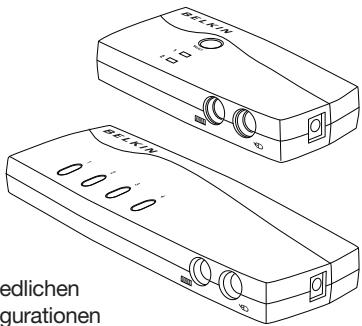
Dieses Handbuch beschreibt Ihren KVM-Switch aus der E-Serie detailliert: von der Installation über die Bedienung bis zur Fehlerbehebung, sollte einmal ein Problem auftreten.
Wir danken Ihnen dafür, dass Sie sich für den OmniView KVM-Switch aus der E-Serie von Belkin entschieden haben. Wir freuen uns über Ihre Wahl und sind davon überzeugt, dass Sie schnell erkennen werden, warum Belkin die Nr. 1 ist, wenn es um KVM-Switches geht.
Verpackungsinhalt
OmniView E-Serie KVM-Switch

Benutzerhandbuch
2 KVM-Kabelsätze (nur F1DB102P2eaB)
4 KVM-Kabelsätze (nur F1DB104P2eaB)
Merkmale
• Tastaturbefehle (Hot Keys)
Sie können die gewünschte Schnittstelle mit Hilfe von Tastaturbefehlen auswählen. Je nachdem, über welches KVM-Switch-Modell Sie verfügen, können Sie bis zu vier Computer über einfache Tastaturbefehle steuern. Eine Anleitung für den Umgang mit Tastaturbefehlen finden Sie in diesem Handbuch auf Seite 13.
- AutoScan
Mit der AutoScan-Funktion können Sie die Aktivitäten aller vernetzten Computer einzeln abfragen und überwachen.
- Bildschirmauflösung
Der KVM-Switch aus der E-Serie unterstützt Bildschirmauflösungen bis zu 1920 x 1440 / 75 Hz.
- Direktwahltasten an der Vorderseite
Mit den Direktwahltasten, die bequem auf dem Bedienfeld des KVM-Switches aus der E-Serie angebracht sind, können Sie Schnittstellen einfach manuell auswählen.
- LED-Anzeigen
Die LED-Anzeige auf dem Bedienfeld des KVM-Switches aus der E-Serie dient als Statusmonitor. Eine LED-Anzeige leuchtet auf, um die Konsole anzuzeigen, die gerade den betreffenden Computer steuert.
Erforderliches Zubehör
Kabel:
Zum Anschluss des KVM-Switches aus der E-Serie an einen Computer ist ein KVM-Kabelsatz von Belkin erforderlich.
Kabelsätze für die E-Serie von Belkin:
F1D9002-XX (PS/2-Ausführung)
F1D9002x06 (PS/2-Ausführung)
(XX = Länge gemessen in Fuß)
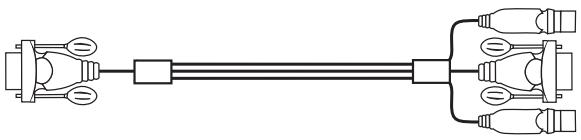
F1D9002-XX (PS/2-Ausführung)
Systemvoraussetzungen
Betriebssysteme
Der KVM-Switch aus der E-Serie ist kompatibel mit CPUs, die mit folgenden Betriebssystemen betrieben werden, ist aber nicht auf diese beschränkt.
- Windows® NT®, 2000, XP, Server 2003 oder Vista™
- Microsoft® DOS 5.x und höher
• Red Hat® Linux® 8.x und höher
Tastaturen
- PS/2-kompatibel
- Unterstützt Standard-Tastaturen mit 101/102/104/106 Tasten
Mäuse
- PS/2-kompatible Mäuse mit 2, 3, 4 oder 5 Tasten
- PS/2-kompatible Funk- oder optische Mäuse
Bildschirme
- CRT
• LCD (mit VGA-Unterstützung)
Optionales Netzteil
Ein optionales Netzteil (5 V, 2.5 A) ist erhältlich (Belkin Artikelnummer F1D065-PWR-GM [mit Schuko-Stecker] und F1D065-PWR-UK [mit Stecker für GB]). Es wird nur in Ausnahmefällen benötigt, wenn die abgegebene Leistung des angeschlossenen Computers nicht für die Stromversorgung des KVM-Switches geeignet ist.
Bestandteile
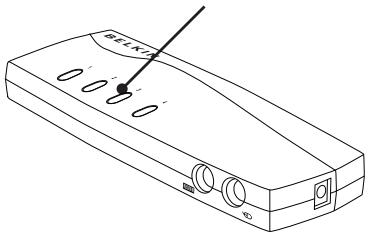
Vorder-/Rückansicht des 4-Port KVM-Switches aus der E-Serie:
Direktwahlschalter
Konsolenbildschirm-
Schnittstelle
PC-
Schnittstellen
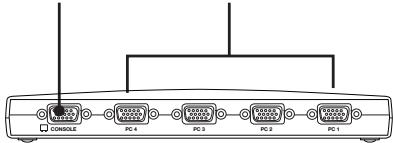
Konsolentastatur und -Maus
Vorder-/Rückansicht des 2-Port KVM-Switches aus der E-Serie:
Wahlschalter
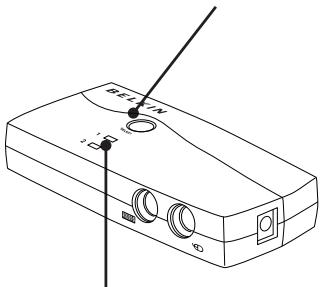
LED-Anzeige für ausgewählte Schnittstelle
Konsolenbildschirm-
PC-
Schnittstelle
Schnittstellen
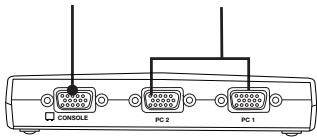
Konsolentastatur und -Maus
Technische Daten
| Artikelnr.: | F1DB102P2, F1DB104P2 |
| Gehäuse: | Schlagfester Kunststoff |
| Stromversorgung: | Über PS/2-Tastaturanschluss am Computer oder Netzteil (5 V DC, 2.5 A) mit positivem Mittelkontakt.” |
| Anzahl unterstützter Computer: | 2 oder 4 für 2- bzw. 4-Port-Modelle |
| Unterstützte Bildschirme: | CRT und LCD (VGA-Unterstützung) |
| Maximale Bildschirmauflösung: | Bis zu 1920 x 1440 / 75 Hz |
| Tastatureingang: | PS/2 (6pol. miniDIN) |
| Mauseingang: | PS/2 (6pol. miniDIN) |
| Bildschirmanschluss: | VGA (HDDB15-Buchse) |
| PC-Anschlüsse: | HDDB15-Buchse |
| Betriebstemperatur: | 0° - 40°C |
| Lagertemperatur: | 20 - 60°C |
| Relative Luftfeuchtigkeit: | 0 bis 80%, nicht kondensierend |
| Garantie: | 2 Jahre |
| Abmessungen: | (F1DB102P2) 132,1 mm x 63,5 mm x 25,4 mm(F1DB104P2) 215,9 x 81,3 x 25,4 mm |
| Gewicht: | (F1DB102P2) 204 g(F1DB104P2) 119 g |
Hinweis: Unangekündigte technische Änderungen jederzeit vorbehalten.
Vorbereitung des Geräts
Aufstellung des KVM-Switches
Der OmniView KVM-Switch aus der E-Serie ist für die Aufstellung auf dem Schreibtisch konstruiert. Die genaue Aufstellung ist abhängig von der Aufstellung Ihrer Computer und der Länge Ihrer Kabel.
Bitte beachten Sie bei der Aufstellung des KVM-Switches Folgendes:
- Ob Direktwahlschalter verwendet werden sollen
• Die Länge der Tastatur-, Bildschirm- und Mauskabel - Den Abstand zwischen den Computern und der Konsole
• Die Länge der Verbindungskabel zwischen Computern und KVM-Switch
Zulässige Kabellängen:
Für PS/2-Computer:
VGA-Signale werden am besten über Entfernungen von bis zu 7,6 m übertragen. Bei größeren Abständen kann sich die Bildqualität verschlechtern. Daher empfehlen wir für die Verbindung zwischen dem KVM-Switch und den Computern Kabel von höchstens 7,6 m.
Hinweis: Mit der OmniView CAT5-Erweiterung (F1D084vea2) von Belkin kann eine Entfernung von bis zu 91 m zur Konsole (Tastatur, Maus und Bildschirm) überbrückt werden.
Warnhinweise!
Kabel sollten nicht in der Nähe von fluoreszierenden Lichtquellen, Klimaanlagen oder Geräten, die elektrische Störeinflüsse hervorrufen (z. B. Staubsauger) verlegt werden.
Installationsanweisungen
Jetzt können Sie mit der Installation Ihres KVM-Switches beginnen. In den folgenden Abschnitten (S. 8–10) finden Sie genaue Anweisungen für die Installation der Hardware.
Bevor Sie an den KVM-Switch aus der E-Serie oder einen der Computer Geräte anschließen, müssen Sie unbedingt alle Komponenten ausschalten. Das Anschließen oder Herausziehen von Kabeln bei eingeschaltetem Computer kann zu irreparablen Schäden am Computer bzw. KVM-Switch führen. Belkin übernimmt keinerlei Haftung für auf diese Weise verursachte Schäden.
Anschließen von Tastatur, Bildschirm und Maus
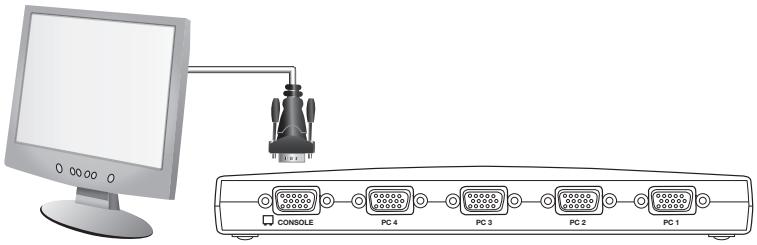
Anschluss der Konsole
Schritt 1
Schließen Sie den Bildschirm an den KVM-Switch aus der E-Serie an. Schließen Sie das Bildschirmkabel an die HDDB15-Buchse mit der Aufschrift „Console“ (Konsole) an, die sich auf der Rückseite des KVM-Switches an der linken Seite befindet. (Siehe Abbildung unten.)
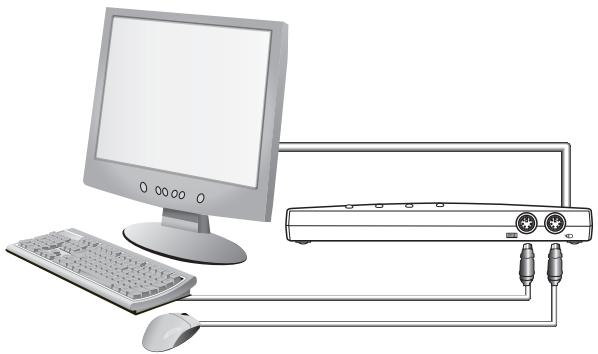
Schließen Sie die PS/2-Tastatur an den VIOLETTEN Tastaturanschluss an der Vorderseite des KVM-Switches an. (Siehe Abbildung unten.)
Schritt 3
Schließen Sie die PS/2-Maus an den GRÜNEN Mausanschluss an der Vorderseite des KVM-Switches an. (Siehe Abbildung unten.)
Nun können Sie die Computer anschließen.
Anschließen von Computern an den KVM-Switch aus der E-Serie
Schritt 1
Stellen Sie sicher, dass der Computer abgeschaltet ist.
Schritt 2
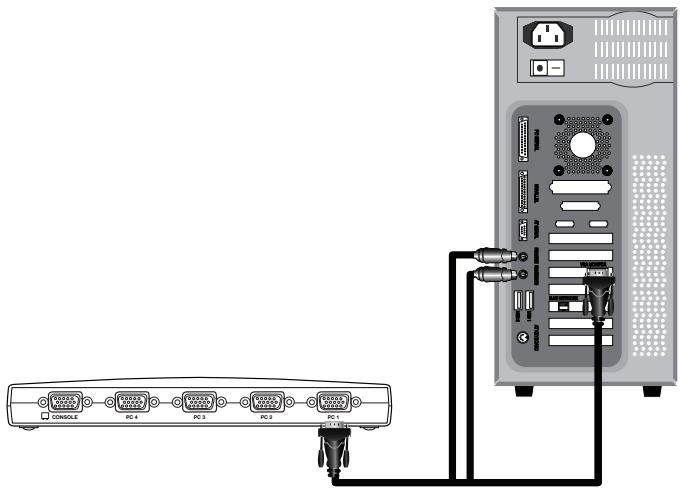
Schließen Sie den VGA-Stecker des PS/2-Kabelsatzes für die E-Serie von Belkin (F1D9002x06) an den Bildschirmanschluss des Computers an. (Siehe Abbildung unten.)
Schritt 3
Schließen Sie die PS/2-Maus- und -Tastatur an die Maus- und Tastaturanschlüsse des Computers an. (Siehe Abbildung unten.)
Schritt 4
Schließen Sie den PS/2-Kabelsatz für die E-Serie an den ausgewählten PC-Anschluss an der Rückseite des KVM-Switches aus der E-Serie an. (Siehe Abbildung unten.)
Schritt 5
Schalten Sie Ihren Computer ein.
Schritt 6
Wiederholen Sie Schritt 1 bis 5 für jeden weiteren anzuschließenden PS/2-Computer.
Hochfahren der Computer
Überprüfen Sie, ob alle Computer, die mit dem KVM-Switch aus der E-Serie verbunden sind, eingeschaltet sind. Sollte der ein oder andere angeschlossene Computer noch nicht hochgefahren sein, können Sie dies jetzt tun (die Computer können gleichzeitig hochgefahren werden). Der KVM-Switch aus der E-Serie emuliert an jeder Schnittstelle eine Tastatur und eine Maus und ermöglicht dem Computer einen normalen Systemstart. Jetzt ist der KVM-Switch aus der E-Serie betriebsbereit.
Der Computer an Anschluss 1 (Port 1) wird auf dem Bildschirm angezeigt. Überprüfen Sie, ob Tastatur, Bildschirm und Maus ordnungsgemäß funktionieren. Überprüfen Sie alle belegten Schnittstellen, um sicherzustellen, dass alle Computer angeschlossen sind und ordnungsgemäß reagieren. Wenn ein Fehler auftritt, überprüfen Sie die Kabelverbindungen des betreffenden Computers, und starten Sie ihn neu. Bleibt das Problem bestehen, finden Sie weitere Hinweise im Abschnitt „Fehlerbehebung“ in diesem Handbuch.
Auswahl eines Computers mit Direktwahlschalter
Sie können direkt auf einen angeschlossenen Computer zugreifen, indem Sie auf den Direktwahlschalter drücken oder einen Tastaturbefehl verwenden. Die LED-Anzeige neben der Nummer leuchtet auf, um anzuzeigen, dass die Schnittstelle ausgewählt ist. Nach dem Umschalten dauert es ca. 1 bis 2 Sekunden, bis der Bildschirm aktualisiert wird. Außerdem werden Maus- und Tastatursignal neu synchronisiert. Dies ist die normale Auswirkung einer Funktion, die die ordnungsgemäße Synchronisierung der Konsole mit den angeschlossenen Computern sicherstellt.
Auswahl eines Computers mit Tastaturbefehlen
Schalten Sie durch einfache Tastenfolgen aus der Taste „Rollen“ und den Tasten „Pfeil-nach-oben“ bzw. „Pfeil-nach-unten“ zur nächsten bzw. vorherigen Schnittstelle um. Um Befehle an das KVM-Gerät zu senden, müssen Sie die Rollen-Taste innerhalb von zwei Sekunden zweimal drücken. Der KVM-Switch aus der E-Serie gibt einen Signalton aus und bestätigt damit den Betrieb mit Tastaturbefehlen (Hotkey-Modus). Drücken Sie anschließend auf die Taste „Pfeil-nach-oben“. Der KVM-Switch aus der E-Serie schaltet zu der Schnittstelle um, die vorher aktiv gewesen ist. Drücken Sie auf die Taste „Pfeil-nach-unten“, um zur nächsten aktiven Schnittstelle umzuschalten.
Sie können direkt zu einer bestimmten Schnittstelle umschalten, indem Sie die Nummer der Schnittstelle eingeben. Wenn Sie zum Beispiel „Rollen“, „Rollen“, 2" drücken, schaltet der KVM-Switch zum Computer an Schnittstelle 2 um.
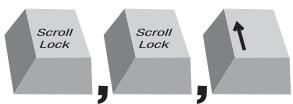
Hinweis: Sie müssen jede Befehlstastenfolge innerhalb von ca. drei Sekunden abschließen.
Auswahl eines Computers mit Direktwahlschalter
Sie können den gewünschten Computer mit dem Direktwahlschalter neben der entsprechenden Schnittstelle direkt auswählen. Die entsprechende LED-Anzeige leuchtet auf, um anzuzeigen, dass die Schnittstelle ausgewählt ist.
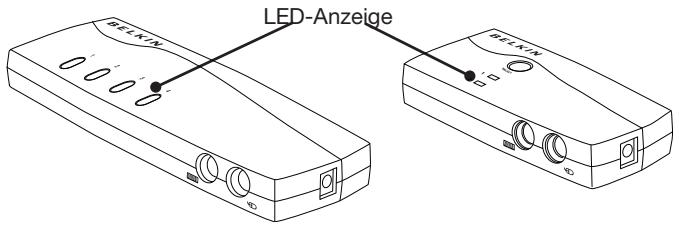
LED-Anzeigen
Die LED-Anzeigen auf dem Bedienfeld des KVM-Switches aus der E-Serie dienen als Statusmonitor. Eine LED-Anzeige leuchtet auf, um die Konsole anzuzeigen, die gerade den betreffenden Computer steuert. Wenn ein Direktwahlschalter gedrückt wird, leuchtet die LED-Anzeige neben dem Schalter auf. Wenn eine LED-Anzeige blinkt, wird damit angezeigt, dass kein Computer an diese Schnittstelle angeschlossen ist, oder dass der angeschlossene Computer ausgeschaltet ist. Die LED-Anzeige blinkt auch, wenn der KVM-Switch sich im AutoScan-Modus befindet.
Hinweis: Die Schnittstellen-Anzeige zeigt Dauerlicht für manche Computer an, die den PS/2-Tastaturanschluss kontinuierlich mit Strom versorgen, auch wenn sie heruntergefahren sind.
AutoScan-Modus
Im AutoScan-Modus verbleibt der KVM-Switch aus der E-Serie fünf Sekunden lang an jeder aktiven Schnittstelle, bevor er zur nächsten weiterschaltet. Dieses Intervall kann nicht geändert werden.
Drücken Sie zur Aktivierung der AutoScan-Funktion die Tasten „Rollen“ „Rollen“ „As“.
Drücken Sie eine beliebige Taste auf dem Bedienfeld oder auf der Tastatur, um die AutoScan-Funktion wieder abzuschalten.
Hinweis: Im AutoScan-Modus können Maus und Tastatur nicht gesteuert werden. Dadurch werden Daten- und Synchronisierungsfehler verhindert. Wenn der Benutzer die Maus oder Tastatur während des Umschaltens des KVM-Switches aus der E-Serie zu einer anderen Schnittstelle betätigt, wird der Datenfluss möglicherweise unterbrochen. Dies kann zu fehlerhaften Mausbewegungen und falschen Tastatureingaben führen.
Übersicht über die Tastaturbefehle
In der Tabelle unten finden Sie eine komplette Liste mit Tastaturbefehlen, die Sie für Ihren KVM-Switch aus der E-Serie verwenden können:
Hinweis: Vor jedem Befehl muss die Rollen-Taste zweimal gedrückt werden („Rollen“, „Rollen“).
| Befehl | Funktion |
| ↑ | Vorher aktiver Computer |
| ↓ | Nächster aktiver Computer |
| [1,2,3,4] | Umschaltung zu Schnittstelle „x” (1, 2, 3, 4) |
| A | Aktiviert AutoScan |
| S | Ein-/Ausschalten des Signaltons |
Hinweis: Sie müssen jede Befehlstastenfolge innerhalb von ca. drei Sekunden abschließen.
F: Welche Betriebssysteme werden vom KVM-Switch aus der E-Serie unterstützt?
A: Der KVM-Switch aus der E-Serie unterstützt nur PS/2-fähige Betriebssysteme. Unter anderem werden DOS; Windows 2000, NT, XP, Server 2003, Vista und Linux unterstützt.
F: Können an der Host-Seite USB-Computer angeschlossen werden?
A: Nein, der KVM-Switch aus der E-Serie unterstützt nur PS/2-Computer.
F: Wie groß darf der Abstand zwischen Computer und KVM-Switch sein?
A: Der KVM-Switch kann in einem Abstand von 7,6 Metern vom PS/2-Computer aufgestellt werden.
F: Welche Bildschirmauflösung wird vom KVM-Switch aus der E-Serie maximal unterstützt?
A: Das durchdachte Grafikmodul des KVM-Switches ermöglicht Auflösungen bis zu 1920 x 1440 / 75 Hz.
F: Muss ich für den KVM-Switch Software installieren?
A: Nein. Für den KVM-Switch müssen weder Treiber noch andere Software installiert werden. Verbinden Sie einfach alle Computer mit den KVM-Kabelsätzen von Belkin und schließen Sie eine Tastatur, einen Bildschirm und eine Maus an die Konsolenschnittstelle an. Das Gerät ist jetzt betriebsbereit.
F: Wird für den KVM-Switch ein Netzteil benötigt?
A: Nein, in den meisten Fällen ist für den KVM-Switch kein externes Netzteil erforderlich.
F: Kann ich den KVM-Switch aus der E-Serie ausschließlich zum Umschalten von Bildschirmsignalen verwenden?
A: Nein. Der KVM-Switch muss sowohl an die Grafik- als auch an die Tastatur- und Mausschnittstellen Ihres Servers angeschlossen werden. Der KVM-Switch benötigt die Stromversorgung der PS/2-Anschlüsse an Ihren Computern, um ordnungsgemäß funktionieren zu können.
F: Unterstützt der KVM-Switch Linux?
A: Ja. Der KVM-Switch eignet sich für Red Hat und andere Linux-Distributionen, die für PS/2-Unterstützung konfiguriert sind.
F: Wie lange ist die Garantiezeit für den KVM-Switch aus der E-Serie?
A: Wir gewähren zwei Jahre eingeschränkte Herstellergarantie für den KVM-Switch.
Mein Computer fährt nicht hoch, wenn er an den KVM-Switch angeschlossen ist, funktioniert aber einwandfrei, wenn ich Tastatur, Bildschirm und Maus direkt an den Computer anschließe.
- Stellen Sie sicher, dass Tastatur- und Mauskabel korrekt an KVM-Switch und Computer angeschlossen sind.
- Überprüfen Sie, ob Tastatur- und Mauskabel vertauscht (überkreuzt) wurden.
- Überprüfen Sie die Kabelanschlüsse.
Das Bild ist verschwommen oder Geisterbilder bzw. Schatten werden angezeigt.
- Überprüfen Sie, ob alle Bildschirmkabel ordnungsgemäß mit dem Kabelsatz verbunden sind.
- Überprüfen Sie, ob der verwendete Bildschirm die Auflösung und Aktualisierungsrate unterstützt, die auf Ihrem Computer eingestellt wurde.
- Stellen Sie für den Bildschirm eine niedrigere Bildschirmauflösung ein.
- Überprüfen Sie, ob die Kabellänge 7,5 m nicht überschreitet.
- Überprüfen Sie, ob die verwendete Grafikkarte die Auflösung und Aktualisierungsrate unterstützt, die auf Ihrem Computer eingestellt wurde.
- Schließen Sie den Bildschirm direkt an den betreffenden Computer an, und überprüfen Sie, ob das Problem weiterhin auftritt.
Der Bildschirm bleibt dunkel.
- Überprüfen Sie, ob alle Bildschirmkabel ordnungsgemäß angeschlossen wurden.
- Überprüfen Sie, ob das Tastaturkabel korrekt an den Computer und an die entsprechende KVM-Schnittstelle angeschlossen ist.
- Bewegen Sie die Maus und überprüfen Sie, ob Sie sich als Benutzer anmelden müssen.
- Schließen Sie den Bildschirm direkt an den Computer an, und überprüfen Sie, ob der Bildschirm ordnungsgemäß funktioniert.
Der Computer erkennt die Tastatur nicht und es wird beim Systemstart ein Tastaturfehler gemeldet.
- Überprüfen Sie, ob das Tastaturkabel am KVM-Switch korrekt an den Computer angeschlossen ist. Befestigen Sie lose Verbindungen.
- Wenn Sie die Tastatursoftware verwenden, die Sie mit der Tastatur erhalten haben, deinstallieren Sie diese und installieren Sie dann einen Standard-Tastaturtreiber von Microsoft.
Wenn ich zu einer anderen Schnittstelle umschalte, wird die Maus nicht mehr erkannt.
- Überprüfen Sie, ob die verwendete Maus ordnungsgemäß an die Konsolenschnittstelle des KVM-Switches angeschlossen wurde.
- Befestigen Sie lose Verbindungen.
- Wenn Sie den Maustreiber verwenden, den Sie mit der Maus erhalten haben, deinstallieren Sie diesen und installieren Sie dann einen Standard-Maustreiber von Microsoft.
- Überprüfen Sie, ob die Maus funktioniert, wenn Sie sie direkt an den Computer anschließen.
- Wenn der Computer aus dem Standby-Modus in den Betrieb schaltet, warten Sie ab, ob die Maus nach einer Minute wieder funktioniert.
- Deaktivieren Sie die Energiesparmodi der Computer, an denen die Probleme auftreten.
- Wenn Sie im laufenden Betrieb Geräte in Ihrer KVM-Konfiguration angeschlossen oder ausgetauscht haben, schalten Sie alle angeschlossenen Computer aus. Installieren Sie den KVM-Switch danach erneut, wie auf den Seiten 8-10 in diesem Benutzerhandbuch beschrieben wird.
• Probieren Sie eine andere Maus aus.
Die Maus wird beim Systemstart nicht erkannt.
- Überprüfen Sie die Kabel, und stellen Sie sicher, dass sie richtig angeschlossen sind.
Die Rechner fahren ganz normal hoch, aber die Maus funktioniert nicht.
- Überprüfen Sie, ob die Maus richtig angeschlossen ist.
- Stellen Sie sicher, dass die Maus funktioniert, wenn Sie direkt an den Computer angeschlossen ist. Hierzu müssen Sie möglicherweise einen Neustart durchführen.
- Probieren Sie eine andere Maus aus.
- Versuchen Sie, den Computer, an dem Probleme auftreten, hochzufahren, wenn die entsprechende Schnittstelle ausgewählt ist, und warten Sie, bis das Betriebssystem hochgefahren ist, bevor Sie zu einem anderen Computer umschalten.
Der Rechner fährt ordnungsgemäß hoch, aber die Maus funktioniert nicht.
- Wenn Sie im laufenden Betrieb Geräte in Ihrer KVM-Konfiguration angeschlossen oder ausgetauscht haben, schalten Sie alle angeschlossenen Computer aus. Installieren Sie den KVM-Switch danach erneut, wie auf den Seiten 8-10 in diesem Benutzerhandbuch beschrieben wird.
- Stellen Sie sicher, dass nicht mehr als ein Maustreiber installiert ist. Stellen Sie sicher, dass der Treiber entweder für eine Standard-PS/2 oder USB-Maus oder eine PS/2-Maus, die mit Microsoft kompatibel ist, geeignet ist.
- Stellen Sie sicher, dass in den Dateien „config.sys“ und „autoexec.bat“ keine Maustreiber geladen sind.
- Beim Umschalten zwischen den Schnittstellen des KVM-Switches darf die Maus nicht bewegt oder betätigt werden.
- Versuchen Sie, den Computer, an dem Probleme auftreten, hochzufahren, wenn die entsprechende Schnittstelle ausgewählt ist, und warten Sie, bis das Betriebssystem
hochgefahren ist, bevor Sie zu einem anderen Computer umschalten
3Für das Handbuch gelten die folgenden Begriffsdefinitionen:
AutoScan: Betriebsmodus, bei dem der KVM-Switch die Schnittstellen ständig nacheinander abfragt, wie vom Benutzer vorgegeben.
Konsole: Besteht aus einer Tastatur, einem Bildschirm und einer Maus, die an den KVM-Switch angeschlossen sind.
Konsolenschnittstelle: Anschlüsse zum Verbinden der Konsole mit dem KVM-Switch.
Kontrolle: Beim Umschalten zwischen mehreren Schnittstellen bedeutet Kontrolle, dass die Konsole Eingabedaten an den Computer senden kann. Hierzu benötigt die Konsole Fokus auf die Schnittstelle und die Schnittstelle muss angezeigt werden.
KVM:Wörtlich „Keyboard Video Mouse“ (Tastatur Bildschirm Maus), bezeichnet dieser Begriff eine Technologie, mit der einer oder viele Computer über eine Tastatur, einen Bildschirm und eine Maus gesteuert werden können; einige Switches, die mit KVM-Technologie arbeiten, ermöglichen auch die gemeinsame Nutzung anderer Peripheriegeräte wie Lautsprecher, Mikrofone oder Drucker.
KVM-Switch: Ein Gerät, mit dem der Zugriff auf und die Kontrolle über mehrere Computer von einer Konsole aus ermöglicht wird. Es verfügt über mindestens eine Konsolen- und mehrere Computer-Schnittstellen.
Schnittstelle/Port: Anschluss an einem Computer für ein Gerät oder ein Gerätekabel.
FCC-Erklärung
ERKLÄRUNG DER KONFORMITÄT MIT DEN VORSCHRIFTEN FÜR DIE ELEKTROMAGNETISCHE VERTRÄGLICHKEIT
Wir, Belkin International, Inc., 501 West Walnut Street, Compton, CA 90220, USA, erklären hiermit alleinverantwortlich, dass die Artikel:
F1DB102P2, F1DB104P2
auf die sich diese Erklärung bezieht, in Einklang mit Teil 15 der FCC-Regelungen stehen. Der Betrieb unterliegt den beiden folgenden Bedingungen:
(1) Dieses Gerät verursacht keine schädlichen Interferenzen, und
(2) Dieses Gerät muss jedwede Störung annehmen, einschließlich der Störungen, die einen unerwünschten Betrieb verursachen könnten.
CE-Konformitätserklärung
Wir, Belkin International, Inc., erklären hiermit in alleiniger Verantwortung, dass die Artikel F1DB102P2, F1DB104P2, auf die sich diese Erklärung bezieht, in Einklang mit der Fachgrundnorm Störaussendung EN55022 und der Fachgrundnorm Störfestigkeit EN55024 sowie LVP EN61000-3-2 und EN61000-3-3 steht.
ICES-Erklärung
Zwei Jahre beschränkte Herstellergarantie von Belkin International, Inc. Garantieleistung.
Belkin International, Inc. („Belkin“) garantiert dem ursprünglichen Käufer dieses Belkin-Produkts, dass dieses Produkt frei von Material-, Verarbeitungs-, und Konstruktionsfehlern ist.
Garantiedauer.
Belkin gewährt für dieses Belkin-Produkt eine zweijährige Garantie.
Problembehebung.
Herstellergarantie.
Belkin wird das Produkt nach eigenem Ermessen entweder kostenlos (abgesehen von den Versandkosten) reparieren oder austauschen.
Garantieausschluss.
Alle oben genannten Garantien verlieren ihre Gültigkeit, wenn das Belkin-Produkt Belkin auf Anfrage nicht auf Kosten des Käufers zur Überprüfung zur Verfügung gestellt wird oder wenn Belkin feststellt, dass das Belkin-Produkt nicht ordnungsgemäß installiert worden ist, und dass unerlaubte Änderungen daran vorgenommen worden sind. Die Herstellergarantie von Belkin gilt nicht für (Natur) gewalten wie Überschwemmungen, Erdbeben und Blitzschlag sowie Krieg, Vandalismus, Diebstahl, normalen Verschleiß, Erosion, Wertminderung, Veralterung, schlechte Behandlung, Beschädigung durch Störungen aufgrund von Unterspannung
(z. B. Spannungsabfall oder -Senkung) oder nicht erlaubte Programm- oder Systemänderungen.
Service.
Um Unterstützung von Belkin zu bekommen, gehen Sie nach folgenden Schritten vor:
- Wenden Sie sich schriftlich an Belkin International, Inc., 501 W. Walnut St., Compton CA 90220, Attn: Customer Service oder wenden Sie sich innerhalb von 15 Tagen nach dem Vorfall telefonisch unter (800)-223-5546 an Belkin. Halten Sie die folgenden Informationen bereit:
a. Die Artikelnummer des Belkin-Produkts.
b. Wo Sie das Produkt erworben haben.
c. Das Kaufdatum.
d. Kopie der Originalquittung.
- Der/die Kundendienstmitarbeiter/in von Belkin erläutert Ihnen dann, wie Sie den Kaufbeleg und das Belkin-Produkt verschicken können und wie in Ihrem Fall verfahren wird.
Belkin behält sich vor, das beschädigte Belkin-Produkt zu überprüfen. Alle Kosten, die beim Versand des Belkin-Produkts an Belkin zum Zweck der Überprüfung entstehen, sind vollständig durch den Käufer zu tragen. Wenn Belkin nach eigenem Ermessen entscheidet, dass es nicht angebracht ist, das beschädigte Gerät an die Belkin zu schicken, kann Belkin nach eigenem Ermessen eine Reparaturstelle damit beauftragen, das Gerät zu überprüfen und einen Kostenvoranschlag für die Reparaturkosten des Gerätes zu machen. Die Kosten für den Versand zu einer solchen Reparaturstelle und die eventuellen Kosten für einen Kostenvoranschlag gehen vollständig zu Lasten des Käufers. Beschädigte Geräte müssen zur Überprüfung zur Verfügung stehen, bis das Reklamationsverfahren abgeschlossen ist. Wenn Ansprüche beglichen werden, behält sich Belkin das Recht vor, Ersatzansprüche an eine bestehende Versicherung des Käufers zu übertragen.
Garantiegesetze.
DIESE GARANTIE BILDET DIE ALLEINIGE GARANTIE VON BELKIN. ES GIBT KEINE ANDERE GARANTIE, EXPLIZIT ERWÄHNT ODER IMPLIZIT, AUSSER WENN DIES VOM GESETZ VORGESCHRIEBEN IST, EINSCHLIESSLICH DER IMPLIZITEN GARANTIE ODER DES QUALITÄTSZUSTANDS, DER ALLGEMEINEN GEBRAUCHSTAUGLICHKEIT ODER EIGNUNG FÜR EINEN BESTIMMTEN ZWECK, UND SOLCHE IMPLIZITEN GARANTIEN, WENN ES SOLCHE GIBT, BEZIEHEN SICH AUSSCHLIESSLICH AUF DIE DAUER, DIE IN DIESER GARANTIE ZUGRUNDE GElegt WIRD.
In manchen Ländern sind Einschränkungen bezüglich der Dauer der Garantie nicht zulässig. Die oben erwähnten Einschränkungen treffen für Sie dementsprechend nicht zu.
UNTER KEINEN UMSTÄNDEN HAFTET BELKIN FÜR ZUFÄLLIGEN, BESONDEREN, DIREKTEN, INDIREKTEN, MEHRFACHEN SCHADEN ODER FOLGESCHÄDEN WIE, ABER NICHT AUSSCHLIESSLICH, ENTGANGENES GESCHÄFT ODER PROFITE, DIE IHNEN DURCH DEN VERKAUF ODER DIE BENUTZUNG VON EINEM BELKIN-PRODUKT ENTGANGEN SIND, AUCH WENN SIE AUF DIE MÖGLICHKEIT SOLCHER SCHÄDEN AUFMERKSAM GEMACHT WORDEN SIND.
Diese Garantie räumt Ihnen spezifische Rechte ein, die von Land zu Land unterschiedlich ausgestaltet sein können. Da in manchen Ländern der Ausschluss oder die Beschränkung der Haftung für durch Zufall eingetretene oder Folgeschäden nicht zulässig ist, haben die vorstehenden Beschränkungen und Ausschlussregelungen für Sie möglicherweise keine Gültigkeit.
BELKIN®
www.belkin.com
Belkin Technischer Support
GB: 0845 607 77 87
Europa: www.belkin.com/support
Belkin Ltd.
NN10 6GL, Großbritannien
+44 (0) 1933 35 2000
+44 (0) 1933 31 2000 Fax
Belkin B.V.
Boeing Avenue 333
1119 PH Schiphol-Rijk
Niederlande
+31 (0) 20 654 73 00
+31 (0) 20 654 73 49 Fax
Belkin GmbH
Hanebergstraße 2
80637 München
Deutschland
+49 (0) 89 14 34 05 0
Technische gegevens 6
- Installeren....7
Voorconfigureren 7
- Verpackungsinhalt
- Merkmale
- • Tastaturbefehle (Hot Keys)
- - AutoScan
- - Bildschirmauflösung
- - Direktwahltasten an der Vorderseite
- - LED-Anzeigen
- Erforderliches Zubehör
- Kabel:
- Systemvoraussetzungen
- Betriebssysteme
- Tastaturen
- Mäuse
- Bildschirme
- Optionales Netzteil
- Bestandteile
- Vorder-/Rückansicht des 4-Port KVM-Switches aus der E-Serie:
- Vorder-/Rückansicht des 2-Port KVM-Switches aus der E-Serie:
- Vorbereitung des Geräts
- Aufstellung des KVM-Switches
- Bitte beachten Sie bei der Aufstellung des KVM-Switches Folgendes:
- Zulässige Kabellängen:
- Für PS/2-Computer:
- Warnhinweise!
- Installationsanweisungen
- Anschließen von Tastatur, Bildschirm und Maus
- Anschluss der Konsole
- Schritt 1
- Schritt 3
- Anschließen von Computern an den KVM-Switch aus der E-Serie
- Schritt 2
- Schritt 4
- Schritt 5
- Schritt 6
- Hochfahren der Computer
- Auswahl eines Computers mit Direktwahlschalter
- Auswahl eines Computers mit Tastaturbefehlen
- LED-Anzeigen
- AutoScan-Modus
- Übersicht über die Tastaturbefehle
- F: Welche Betriebssysteme werden vom KVM-Switch aus der E-Serie unterstützt?
- F: Können an der Host-Seite USB-Computer angeschlossen werden?
- F: Wie groß darf der Abstand zwischen Computer und KVM-Switch sein?
- F: Welche Bildschirmauflösung wird vom KVM-Switch aus der E-Serie maximal unterstützt?
- F: Muss ich für den KVM-Switch Software installieren?
- F: Wird für den KVM-Switch ein Netzteil benötigt?
- F: Kann ich den KVM-Switch aus der E-Serie ausschließlich zum Umschalten von Bildschirmsignalen verwenden?
- F: Unterstützt der KVM-Switch Linux?
- F: Wie lange ist die Garantiezeit für den KVM-Switch aus der E-Serie?
- Mein Computer fährt nicht hoch, wenn er an den KVM-Switch angeschlossen ist, funktioniert aber einwandfrei, wenn ich Tastatur, Bildschirm und Maus direkt an den Computer anschließe.
- Das Bild ist verschwommen oder Geisterbilder bzw. Schatten werden angezeigt.
- Der Bildschirm bleibt dunkel.
- Der Computer erkennt die Tastatur nicht und es wird beim Systemstart ein Tastaturfehler gemeldet.
- Wenn ich zu einer anderen Schnittstelle umschalte, wird die Maus nicht mehr erkannt.
- Die Maus wird beim Systemstart nicht erkannt.
- Die Rechner fahren ganz normal hoch, aber die Maus funktioniert nicht.
- Der Rechner fährt ordnungsgemäß hoch, aber die Maus funktioniert nicht.
- FCC-Erklärung
- ERKLÄRUNG DER KONFORMITÄT MIT DEN VORSCHRIFTEN FÜR DIE ELEKTROMAGNETISCHE VERTRÄGLICHKEIT
- F1DB102P2, F1DB104P2
- CE-Konformitätserklärung
- ICES-Erklärung
- Zwei Jahre beschränkte Herstellergarantie von Belkin International, Inc. Garantieleistung.
- Garantiedauer.
- Problembehebung.
- Herstellergarantie.
- Garantieausschluss.
- Service.
- Garantiegesetze.
- BELKIN®
- Belkin Technischer Support
- Belkin Ltd.
- Belkin B.V.
- Belkin GmbH
Marke : BELKIN
Modell : SWITCH KVM 4 PORTS OMNIVIEW E (AVEC 4 CÂBLES) #F1DB104P2EAB
Kategorie : KVM-Switch